
トップ > ちょコムeマネーの使い方 > ちょコムeマネーを他の貯金箱に送付する
ちょコムeマネーを他の貯金箱に送付する
ちょコムeマネーを他の人の「ちょコム貯金箱」に送ったり、自分の「ちょコム貯金箱」に送ってもらったりといったやりとりができます。グループ内でのワリカンの精算でまとめて購入したチケット代金の、お友達どうしでの支払いや集金にもとても便利です。但し、eマネーは換金はできませんのでご注意ください。
「ちょコムeマネーの送付」の手数料等改定のお知らせ
平素より、ちょコムeマネーをご利用いただき、誠にありがとうございます。
「ちょコムeマネーの送付」にかかる手数料を以下のとおり改定いたします。
| 変更後 | 変更前 | |
|---|---|---|
| 送付手数料(1回につき) | 204円相当額(税込) | 200円 |
■ 改定日
2019年10月1日(火)
ご利用イメージ
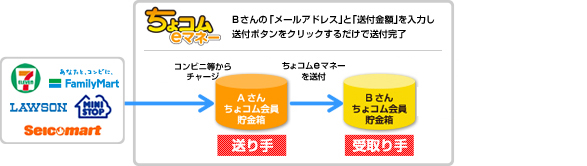
送付方法
1
ちょコム会員ページにログインします。
2
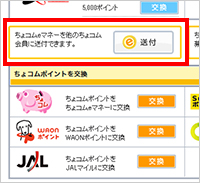
「送付」ボタンをクリックします。
3
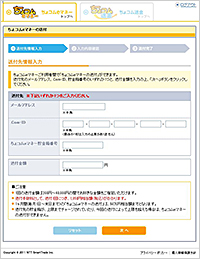
入力画面から、送付先の情報(メールアドレス、.Com-ID、貯金箱番号のいずれか)と、送付額を入力し「次へ」を選択します。
4
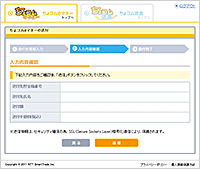
送付先の情報、送付相手の名前、送付手数料、送付額を確認し、「送信」ボタンを押してください。これでちょコムeマネーの送付は完了です。
5
送付先の方には、ちょコムeマネーの送付をお知らせするメールが配信されます。
※送付先の方へ送付内容を通知する場合は、送付完了画面の「ちょコムeマネーの送付(入金)明細情報の通知」ボタンを押し、画面に従い操作してください。
送付先の方へ、「入金明細情報通知のお知らせ」メールが配信されます。
※送付先の方へ送付内容を通知する場合は、送付完了画面の「ちょコムeマネーの送付(入金)明細情報の通知」ボタンを押し、画面に従い操作してください。
送付先の方へ、「入金明細情報通知のお知らせ」メールが配信されます。
注意事項
- 1回の送付金額は1円~10,000円の間でお好きな金額をご指定いただけます。
- 送付手数料は204円です。
- 1ヶ月間(毎月1日~末日まで)の「ちょコムeマネーの送付」は、10万円相当額までとなります。
- 送付先の貯金箱の残高が、すでに上限の30万円までチャージされていたり、今回の送付によって上限の30万円を超える場合は、ちょコムeマネーの送付ができません。
「送付」の受取手は、貯金箱の残高の管理に気をつけてください。 - 「送付」されたちょコムeマネーの払い戻しはできません。予めご了承ください。
- 受領者の貯金箱履歴へは「送付者カナ氏名」「送付者貯金箱番号」「送付金額」「送付日時」が表記されます。
